Thanks for your feedback!
EDIT
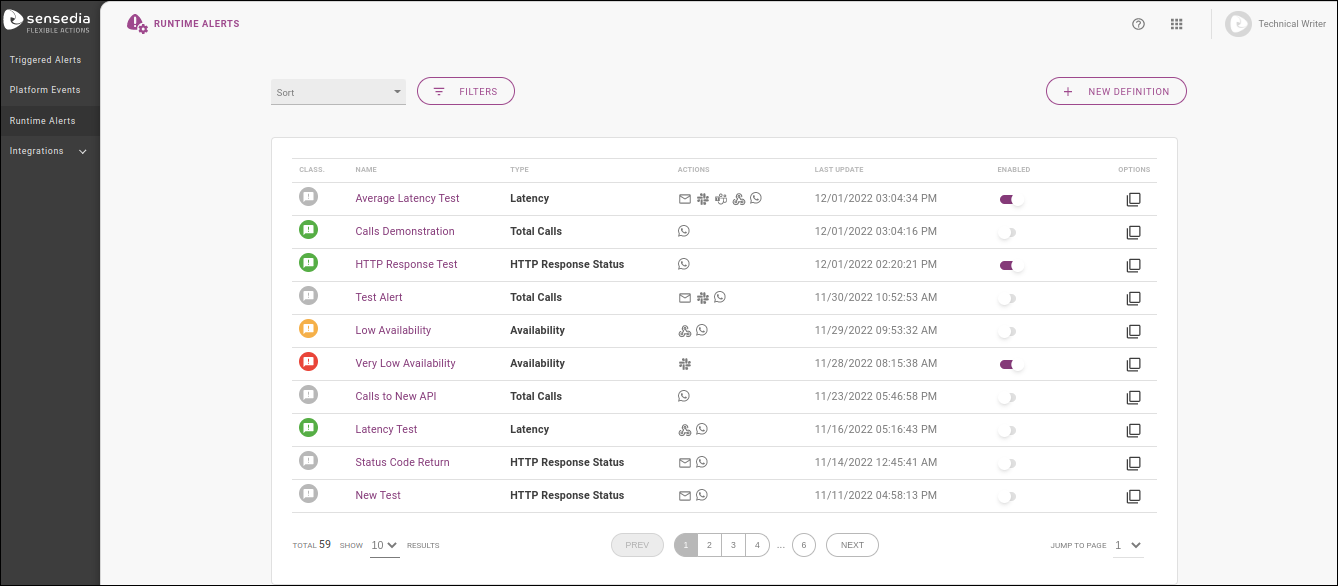
A tela Runtime Alerts exibe a lista de alertas configurados a partir do monitoramento de APIs e permite a configuração de novos alertas.
| Veja mais sobre a criação de novos alertas na próxima página. |
A lista de alertas traz informações a partir das seguintes colunas:
CLASS, que exibe a classificação de cada alerta por meio de um ícone.
NAME, com o nome do alerta.
TYPE, informando seu tipo (ou seja, a categoria de parâmetros a ser monitorada). Opções: Total Calls (total de chamadas), Availability (disponibilidade), Latency (latência) e HTTP Response Status (códigos de estado de respostas HTTP).
ACTIONS, incluindo os ícones que representam os canais usados para enviar a notificação.
LAST UPDATE, informando data e horário da última atualização nas configurações.
ENABLED, que traz um botão para habilitar e desabilitar notificações para o alerta facilmente.
OPTIONS, com o ícone  para clonar o alerta.
A lista pode ser ordenada de forma crescente ou decrescente por data da última atualização, por meio do campo Sort.
Os alertas existentes também podem ser filtrados por:
tipo de notificação (notification type);
classificação (ou seja, o nível de criticidade), que pode ser neutro (Neutral), sucesso (Success), atenção (Warning) ou crítico (Critical);
estado, que pode ser habilitado (Enabled) ou desabilitado (Disabled).
Para isso, acesse os campos de filtragem clicando no botão FILTERS:

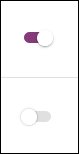
Alertas recém-criados têm suas notificações habilitadas por padrão. Entretanto, é possível rapidamente desabilitar ou habilitar uma notificação por meio da coluna ENABLED da listagem de alertas configurados. Notificações habilitadas terão ícones coloridos, enquanto as desabilitadas terão ícones cinzas:
Alertas com notificações desabilitadas continuarão a aparecer na lista de alertas configurados e poderão ser habilitados novamente.
Para facilitar a criação de alertas, você pode clonar qualquer um já configurado (com notificações habilitadas ou não) clicando no ícone na coluna OPTIONS da lista de Runtime Alerts.
Você será levado à tela de configuração do novo alerta, em que todas os campos estarão preenchidos com as informações do alerta clonado.
Para tornar a identificação mais fácil, ao nome do clone será adicionado o sufixo "- Copy", mas você pode editá-lo, bem como modificar quaisquer outros campos que quiser, antes de salvar o novo alerta.
| O novo alerta será criado como se o fluxo tivesse sido iniciado do zero. Isso significa que o destinatário do alerta deverá autorizar a subscrição via email de confirmação, mesmo que seja o mesmo destinatário do alerta que foi clonado. Ver sobre a confirmação de destinatários aqui. |
Ao clicar sobre um alerta na listagem de Runtime Alerts, você é direcionado à página de visão geral (overview) do alerta:
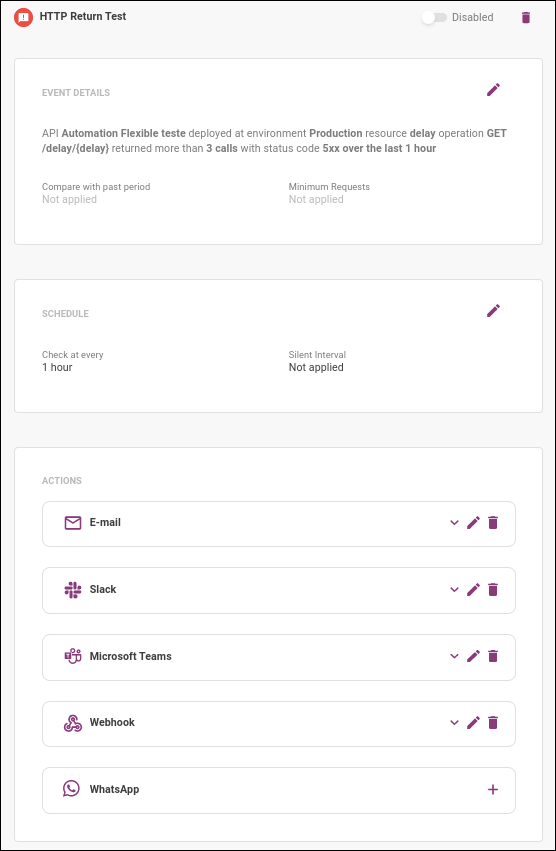
A tela exibe a mensagem padrão enviada quando um alerta é disparado e dados específicos de cadastro:
Schedule: agendamento de checagem dos parâmetros monitorados.
Compare with Past Period: se o alerta for baseado em comparação com um período passado, será informado o período de comparação.
Silent Interval: se o alerta estiver silenciado temporariamente, será informado o período de silêncio.
| As informações acima são cadastradas no processo de registro de um novo alerta. Você pode ler mais sobre isso aqui. |
Nesta tela, também é possível editar os parâmetros do evento que disparará o alerta clicando no botão EDIT EVENT, excluir o alerta através do ícone  e habilitar/desabilitar o alerta através do botão Enabled.
Além disso, a tela também exibe o quadro ACTIONS, que contém os canais de notificação, com detalhes (ícone:  ), opção de adicionar uma ação se ela não houver sido configurada (
 ), editá-la (
 ) ou removê-la ().
No caso da ação E-mail, é possível ver os destinatários cadastrados e a mensagem personalizada (se houver sido incluída).
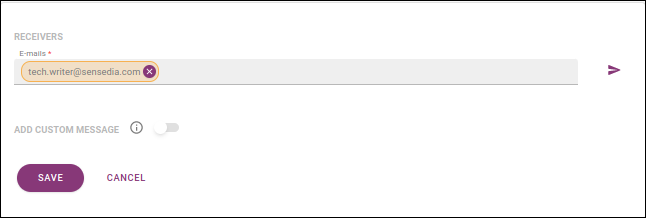
Caso um destinatário não tenha autorizado o recebimento de notificações, é possível reenviar um email de confirmação.
Para fazer isso, clique em em E-mail e, na tela de edição, clique em  :
:
Para editar as informações básicas de um alerta (isso é, as condições de monitoramento que farão disparar uma notificação), vá até a tela de visão geral do alerta, clicando sobre o alerta na lista de Runtime Alerts. Então, clique no botão EDIT EVENT. Você será direcionado a uma página como a de configuração de novos alertas e poderá fazer as alterações que desejar.
| A única informação que não pode ser alterada é o tipo de notificação (ou seja, o tipo de parâmetro de API monitorado). Nesse caso, você pode excluir o alerta e criar um novo para o tipo de notificação desejado. |
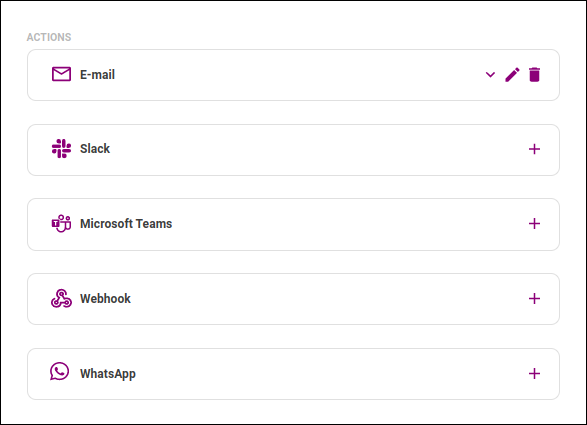
Para editar as ações tomadas a partir do disparo de um alerta (ou seja, os meios utilizados para envio de notificações), interaja com os itens do quadro Actions, como o do exemplo abaixo:
Ações já configuradas podem ser editadas por meio do ícone .
Ações ainda não configuradas podem ser adicionadas por meio do ícone .
Ações podem ser excluídas por meio do ícone .
|
Todo alerta deve conter ao menos uma ação de notificação.
Por isso, se somente houver uma ação configurada, não existirá ícone de remoção para ela: |
Para excluir um alerta, vá até a tela de visão geral do alerta, clicando sobre o alerta na lista de Runtime Alerts.
Então, clique no ícone .
| Quando se exclui um alerta, ele é removido da lista de alertas existentes. Se quiser apenas desabilitar as notificações de um alerta por tempo indeterminado, você pode usar os botões de habilitação/desabilitação na coluna ENABLED da página Runtime Alerts. Um alerta desabilitado permanecerá na lista de cadastrados e pode ser habilitado novamente a qualquer momento. |
Share your suggestions with us!
Click here and then [+ Submit idea]