Thanks for your feedback!
EDIT
A lista de alertas disparados nos últimos sete dias é encontrada na tela Triggered Alerts.
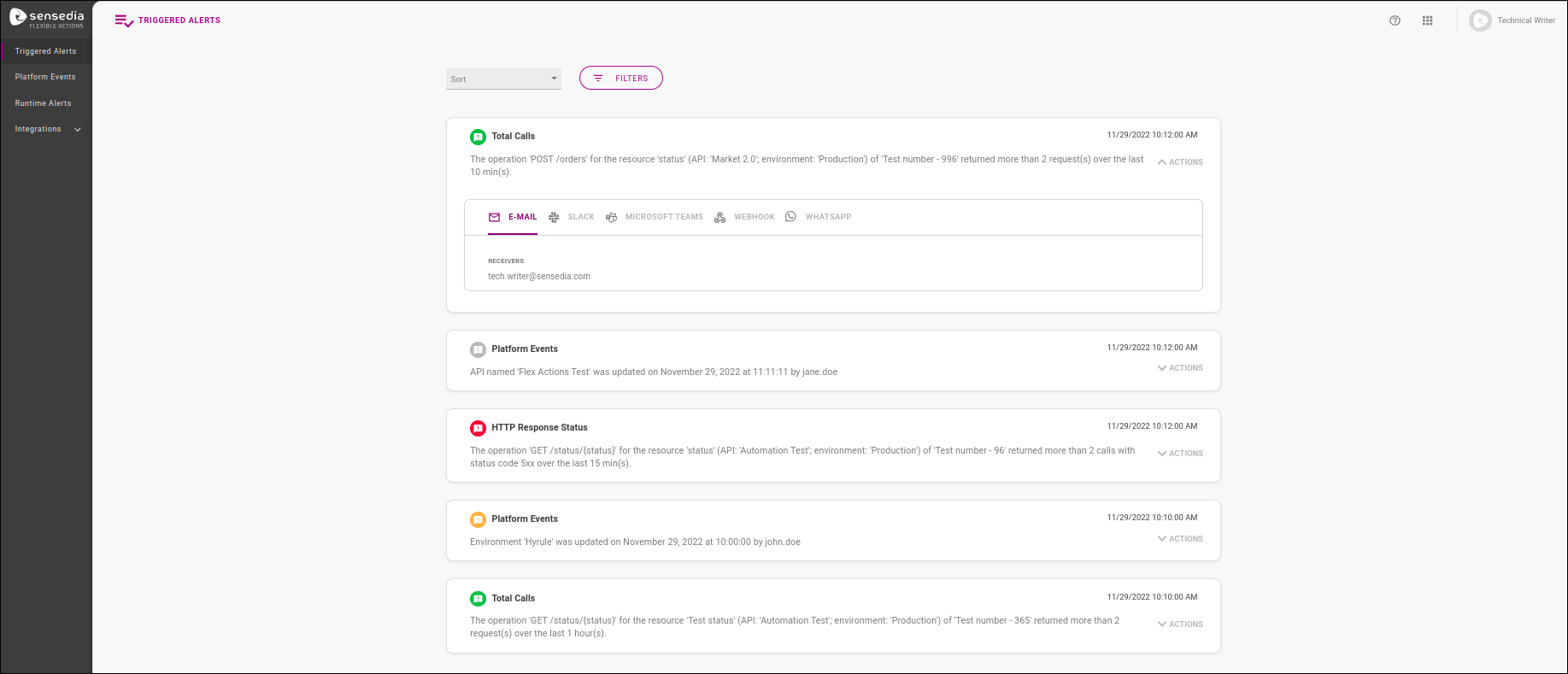
Por padrão, a lista de alertas segue ordem cronológica do mais novo para o mais antigo e cobre sete dias de dados, até a data atual. Entretanto, é possível personalizar os resultados para encontrar os alertas mais facilmente:
Por meio do campo Sort, é possível ordenar a lista de forma crescente ou decrescente.
Por meio do botão FILTERS, é possível utilizar diferentes filtros opcionais para um retorno personalizado:
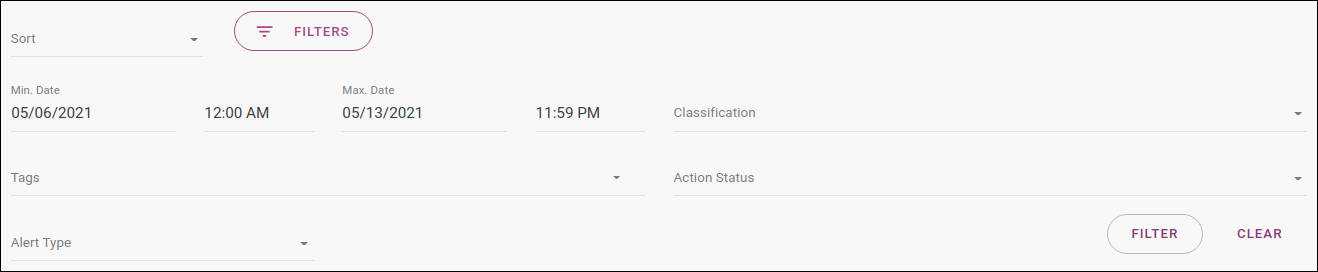
Os campos Min. Date e Max. Date permitem selecionar um intervalo de data e hora mais específico que os últimos sete dias.
O campo Classification filtra por classificação do alerta (ou seja, o nível de criticidade), entre neutro (Neutral), sucesso (Success), atenção (Warning) ou crítico (Critical).
O campo Alert Type filtra por tipo do alerta, entre Runtime Alerts e Platform Events.
Se escolhida a opção Runtime Alerts, será exibido mais um campo, Notification Type, que filtra entre os diferentes parâmetros monitoráveis de performance de APIs (Total Calls, Availability, Latency e HTTP Response Status).
Se escolhida a opção Platform Events, será exibido mais um campo, Platform Object, que filtra entre os diferentes objetos da API Platform que podem ser monitorados (cheque os objetos disponíveis aqui).
O botão FILTER é usado para gerar uma lista com os filtros selecionados. Para voltar à lista padrão, clique em CLEAR.
Os alertas disparados estão dispostos em cards que exibem o tipo de notificação, um ícone representando a sua classificação, o horário em que o alerta foi disparado e a mensagem enviada.
| Os horários em que os alertas foram disparados seguem o fuso horário de preferência do seu usuário, que é cadastrado no API Manager. Caso você modifique o fuso horário de preferência, os horários de disparo dos alertas serão modificados para refletir o novo fuso. Quanto às mensagens de notificação do alerta, quando elas envolvem horários (como a indicação de quando um objeto da Plataforma foi modificado), esses horários estão sempre no fuso UTC±00:00, e nunca são modificados. |
No exemplo abaixo, o primeiro card refere-se a um alerta de monitoramento de número de chamadas de tipo GET a um recurso de uma API, enquanto o segundo card refere-se a um evento ocorrido na Plataforma de APIs, a atualização de um ambiente.
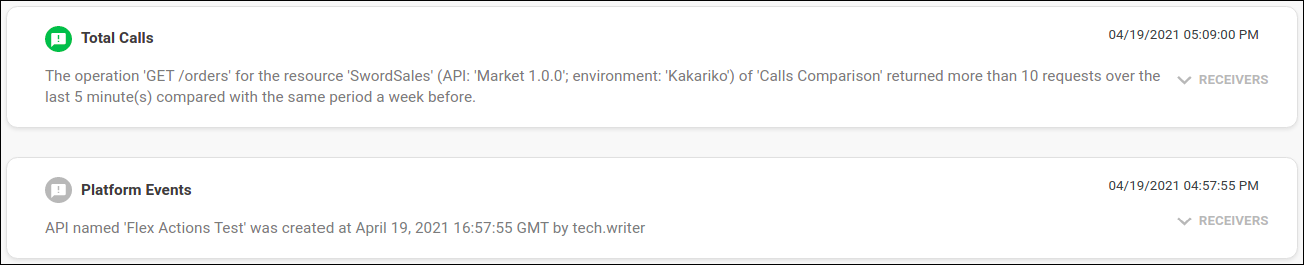
Ao clicar no botão RECEIVERS de um card, é possível visualizar as ações tomadas a partir do disparo de um alerta:
Na aba EMAIL são exibidos os destinatários que receberam notificações por email caso esse tipo de ação tenha sido configurada (campo RECEIVERS).
Caso uma mensagem personalizada tenha sido adicionada, ela será exibida no campo ADDITIONAL MESSAGE.
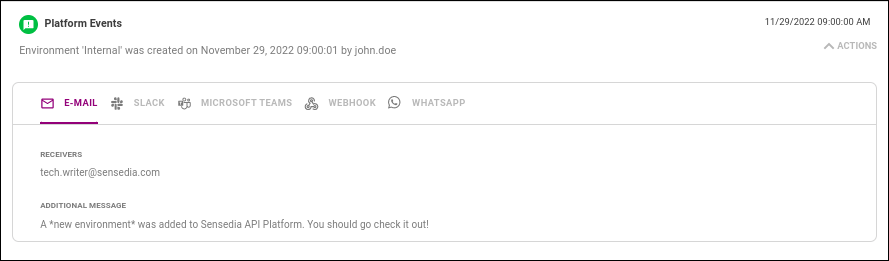
| Os destinatários devem aceitar receber notificações clicando em um link de confirmação enviado por email. Caso não exista um destinatário confirmado para a notificação, a aba EMAIL não conterá endereços de email. |
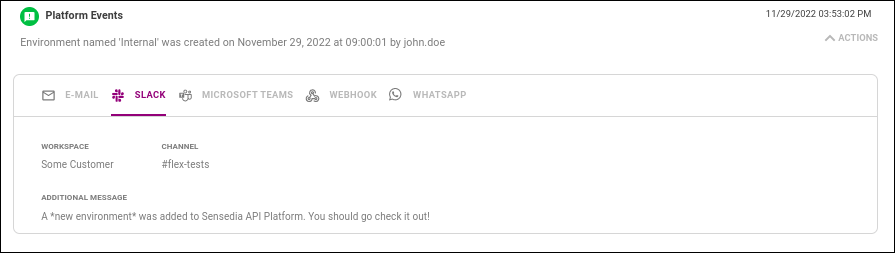
Na aba SLACK são exibidos o workspace e canal configurados para envio de notificações.
Caso uma mensagem personalizada tenha sido adicionada, ela será exibida no campo ADDITIONAL MESSAGE.
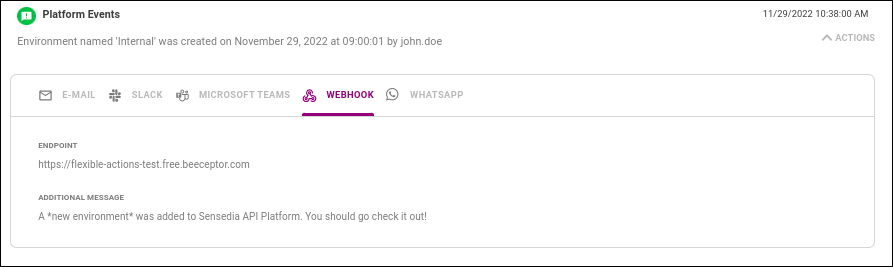
Na aba WEBHOOK, é exibido o endpoint cadastrado para envio de requisições de notificação caso esse tipo de ação tenha sido configurada.
Caso uma mensagem personalizada tenha sido adicionada, ela será exibida no campo ADDITIONAL MESSAGE.
Share your suggestions with us!
Click here and then [+ Submit idea]