Thanks for your feedback!
EDIT
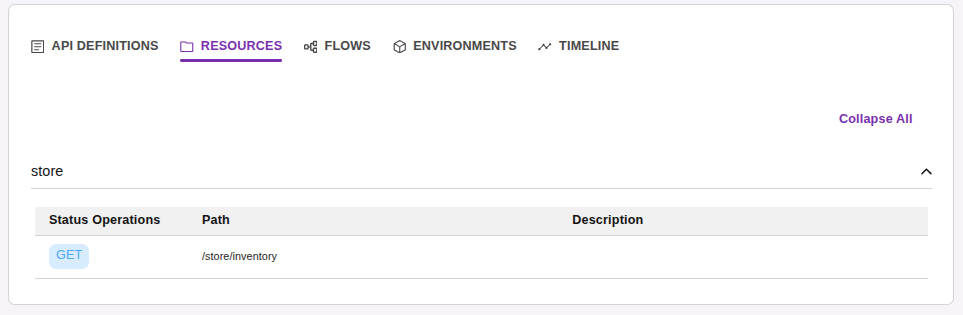
Ao clicar em um cartão (card) na tela API Catalog, você acessa a tela de Overview, onde pode visualizar um resumo completo da API, incluindo dados básicos, revisões, recursos, fluxos e estatísticas de uso.
|
Para realizar qualquer alteração nas configurações, abra a tela de edição por meio do botão Edit API, localizado no topo da tela. Somente ao acessar a tela de edição é possível modificar definições, ajustar recursos ou abrir o arquivo Swagger. Para consultar instruções detalhadas sobre a edição de APIs, acesse a documentação específica em: Editando ou excluindo uma API. |
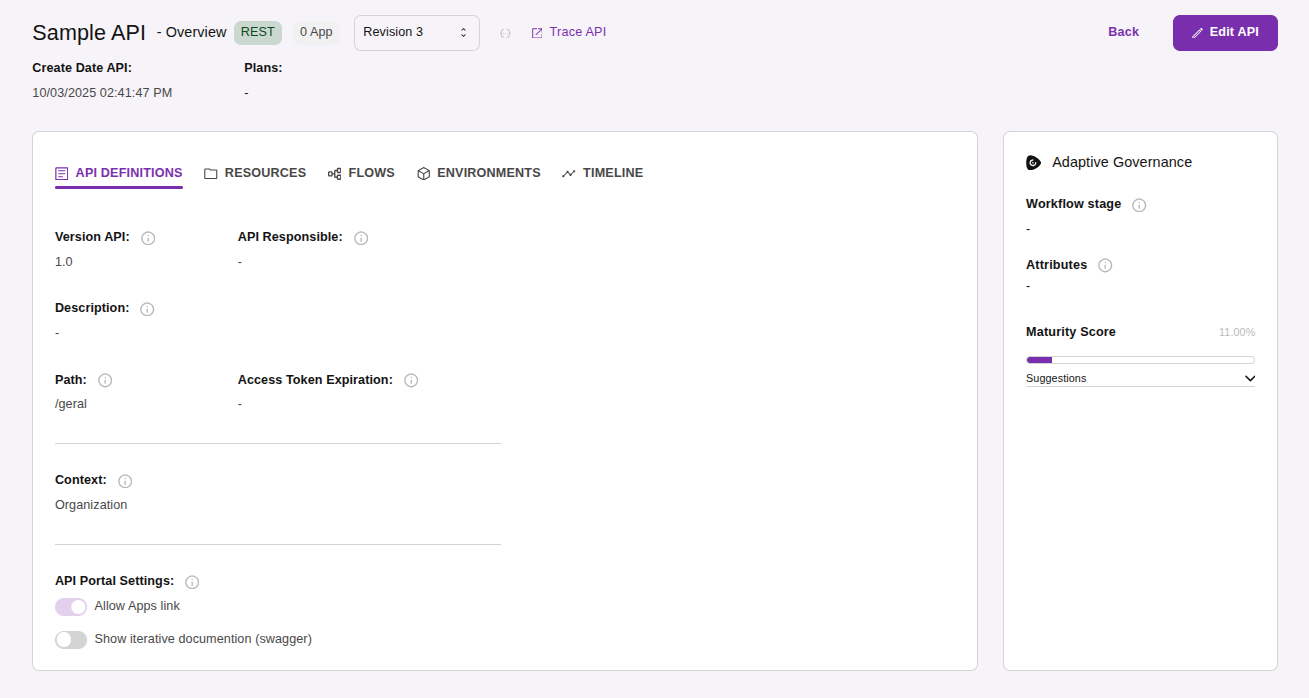
A tela de Overview organiza as informações da sua API na seguinte estrutura:
Abas de navegação:
|
Clique em qualquer aba para explorar detalhes específicos da API. |

Na parte superior da tela Overview, você visualiza rapidamente as principais informações da API, como tipo, número da Revision, total de Apps vinculadas, data de criação e planos associados.
Ainda nessa área, há um atalho para o API Trace, que redireciona para a página onde são exibidas todas as requisições realizadas para a API selecionada.
|
Na tela Overview, o ícone Swagger aparece desabilitado. Para visualizar o arquivo, abra a API em modo de edição e clique no ícone ao lado do campo Revision. |
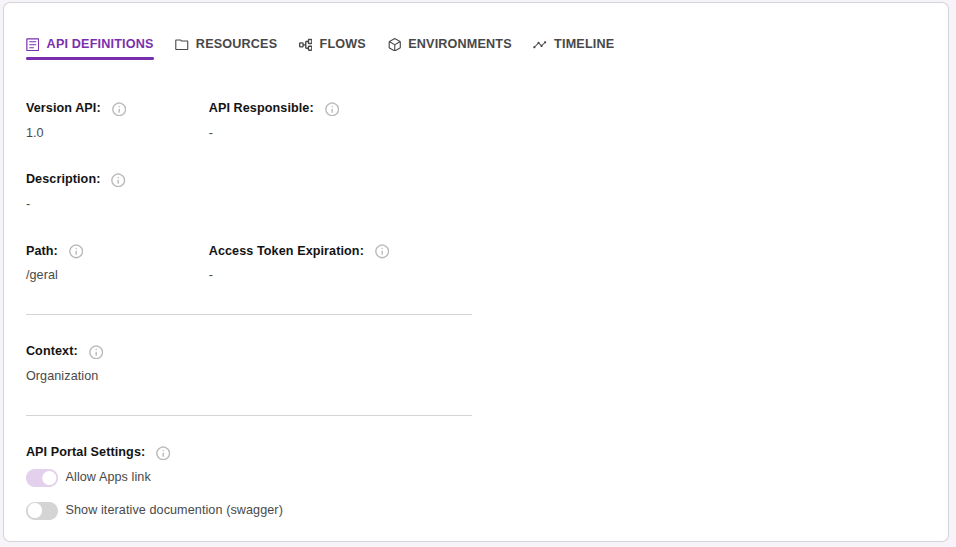
A aba API Definitions apresenta as informações gerais da API.
|
A subseção Portal Settings aparece desabilitada nesta aba da tela Overview. Para acessá-la, abra a API em modo de edição. |
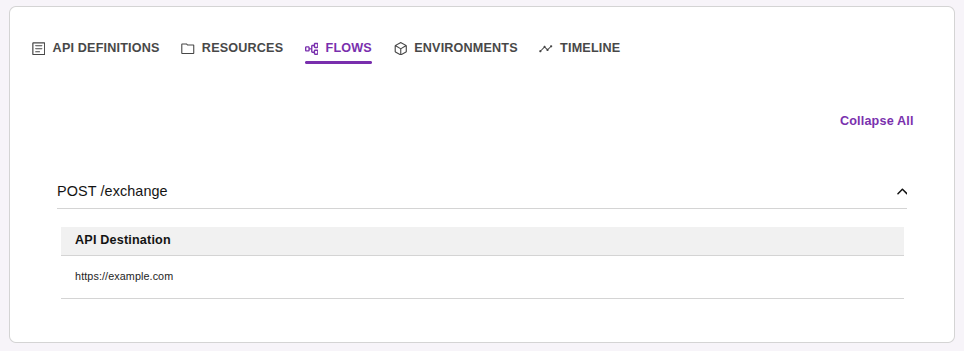
Em Flows, você acompanha os interceptores inseridos em todos os pontos dos recursos e operações da API.
Na aba Environments, você pode visualizar os ambientes nos quais sua API está implantada. Esses ambientes devem estar previamente registrados.
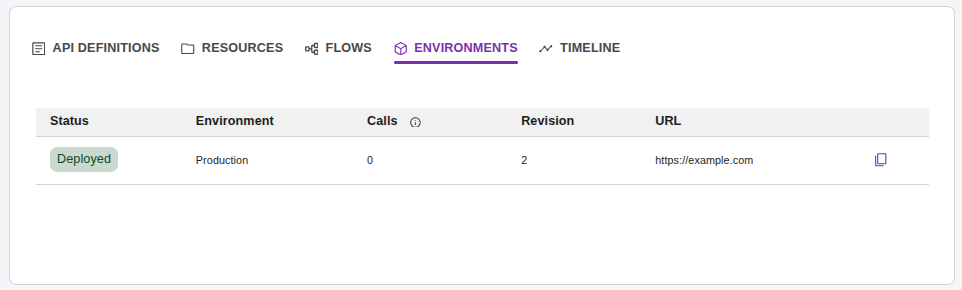
Na tela de Overview, você acessa informações de tráfego e dados vinculados à API, como:
Status de cada environment.
Número de chamadas realizadas à API nos últimos 30 dias.
Número da Revision.
|
Há um botão de copy ao lado da URL. Utilize-o para copiar o endereço diretamente, dispensando a seleção manual. |
A aba Timeline mostra as mudanças feitas na API, com filtros por período e tipo de mudança.
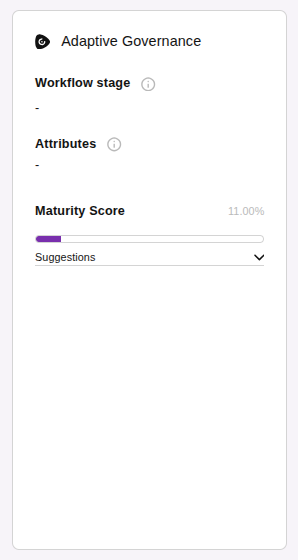
Se o Adaptive Governance estiver disponível na sua Plataforma, será exibido, à direita da tela, um painel com as funcionalidades Workflow stage, Attributes e Maturity Score.
Essas funcionalidades mostram o progresso da criação da API, indicando o estágio atual, os atributos configurados e o nível de maturidade alcançado, além de sugerir melhorias.
Share your suggestions with us!
Click here and then [+ Submit idea]