Thanks for your feedback!
EDIT
Para adicionar uma nova API manualmente, clique no botão + Create API, localizado no canto superior direito da tela API Catalog. Um menu será aberto com as seguintes opções para a criação de APIs:
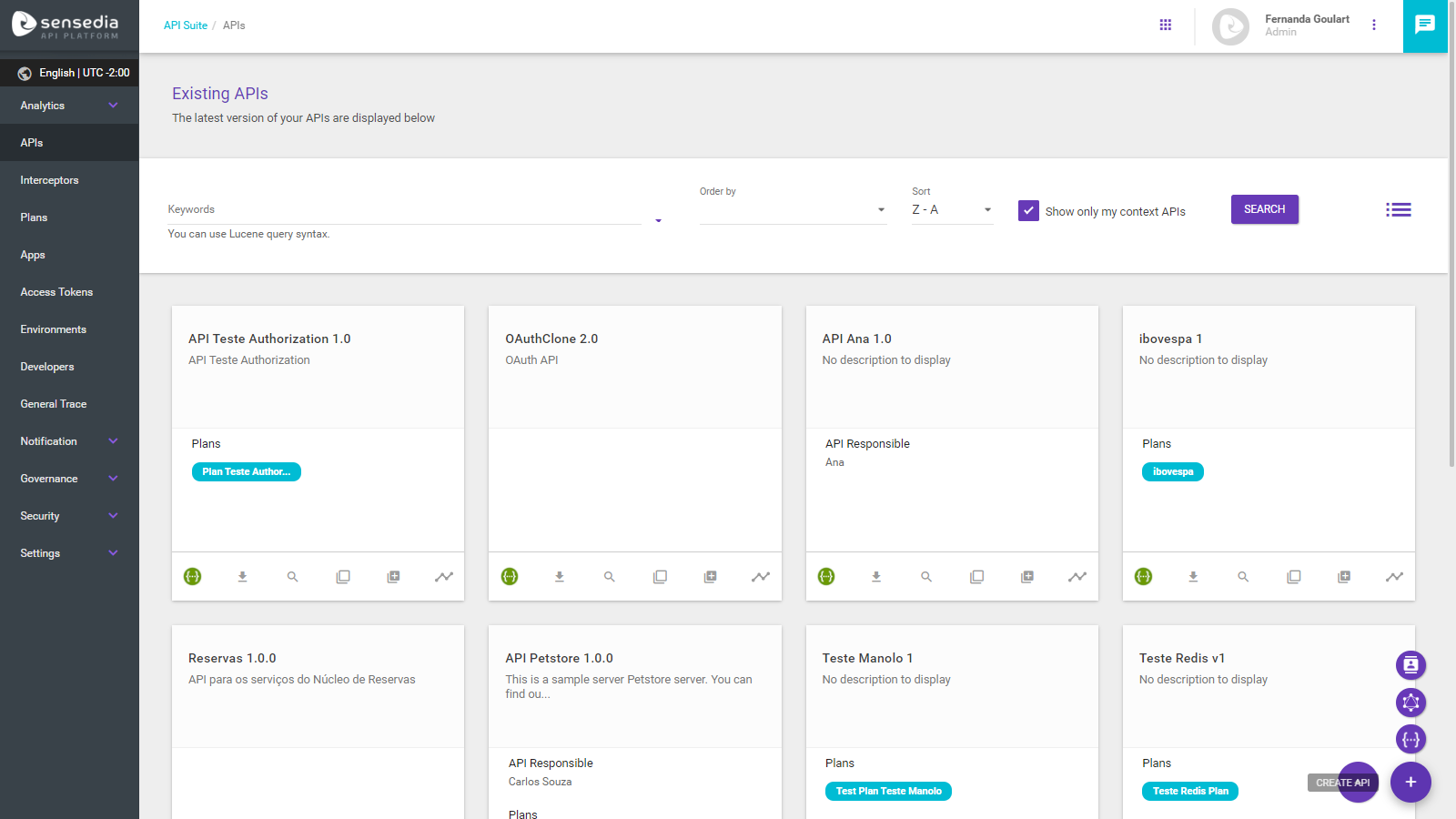
Create API: permite criar uma API REST pela interface do API Management inserindo todos os dados manualmente.
Create Identity: permite criar uma API Identity inserindo os dados obrigatórios manualmente.
Create GraphQL: permite criar uma API GraphQL inserindo os dados obrigatórios manualmente.
Import an API: permite criar uma API importando um arquivo de documentação em formato JSON ou YAML. Veja mais sobre a importação e as versões de especificação aceitas abaixo.
Create API with AI (beta): crie uma nova API REST com o auxílio de inteligência artificial. Consulte o guia completo dessa opção.
| Para que a opção Create API with AI (beta) seja disponibilizada no seu ambiente, solicite sua liberação ao time de produto por meio do canal de suporte. |
Ao clicar em Create API, você deverá selecionar, na janela modal que se abrirá, qual especificação a API deverá seguir: Swagger 2.0 ou OpenAPI 3.0. A versão da especificação selecionada será mantida internamente pelo sistema.
Após a escolha de uma das opções citadas acima, a tela de cadastro será exibida e os campos obrigatórios devem ser preenchidos. No caso da importação de um arquivo Swagger, a API já é criada com a possibilidade de edição dos campos.
|
|
Veja também: |
Se já houver algum ambiente cadastrado em Environments, a opção Deployable Environments será exibida. Caso contrário, o ambiente pode ser adicionado posteriormente.
| Leia mais sobre Environments. |
A opção Access token expires in determina o período de tempo de expiração do token para uma determinada API. Caso você não estabeleça um valor, o tempo padrão de 3600 segundos será considerado.
A opção Context está relacionada à visibilidade da sua API, que será exibida apenas para os usuários autorizados. As opções são:
Organization: a API estará visível para todos os usuários logados no sistema;
Teams: a API será visível para os usuários membros do time selecionado.
| Saiba mais sobre a criação de times. |
Only me: a API será visível apenas para o usuário que a criou;
Add users: a API será visível também para os usuários adicionados, conforme mostra a imagem abaixo:
| Para configurar corretamente as opções de visibilidade de sua API, é necessário que os usuários e times já estejam cadastrados. Consulte a documentação do Access Control para saber mais sobre a criação de usuários e papéis. |
A opção Private API, quando marcada, não permite que a API esteja disponível para consumo no Portal de Desenvolvedores.
Ao clicar em Save and next, os dados básicos da API são salvos. Os dois próximos passos (Resources e Flows) não são obrigatórios (porém, se a importação de um Swagger tiver sido efetuada anteriormente, os dados dos recursos já estarão preenchidos). Para mais detalhes, acesse as páginas sobre Resources e Flows.
A última etapa na criação da API é a tela Publish:
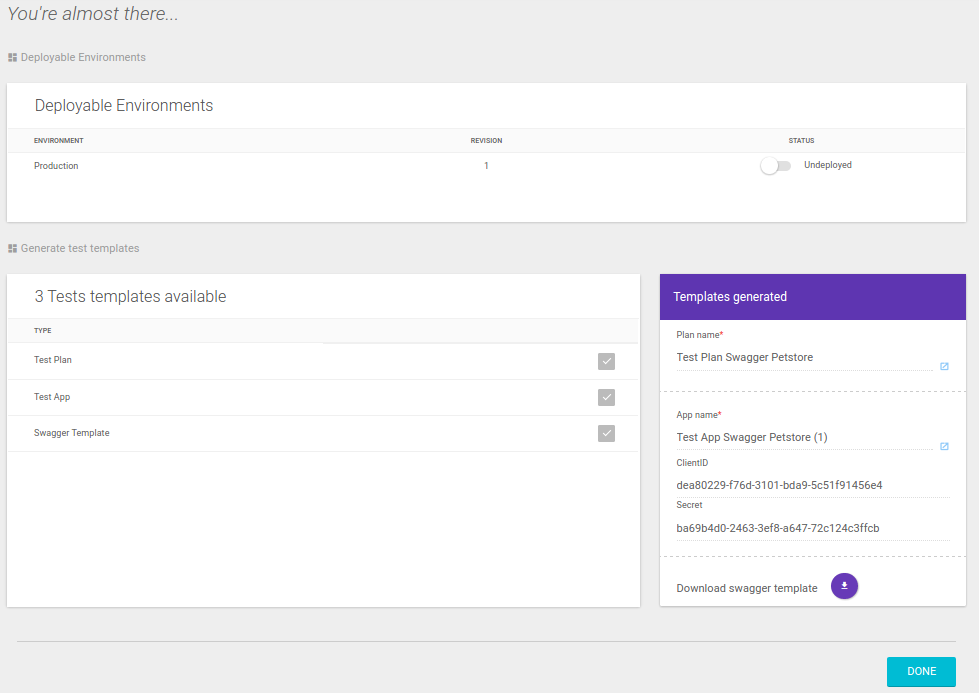
Nela é possível realizar o deploy da API, caso a opção Environments tenha sido selecionada no início do cadastro. É possível também criar templates de teste, que gerarão um plano e uma app para serem vinculados à API cadastrada. Essa opção permite o uso imediato da sua API.
Depois de cadastradas, as APIs ficam dispostas em cards.
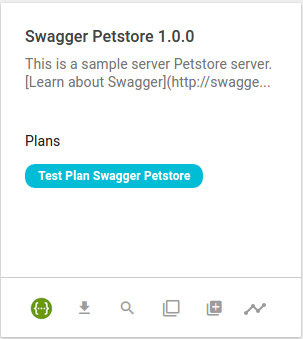
Para ter acesso à tela de edição da API, clique sobre o card. Você será direcionado para a tela de Overview.
Para editar as informações da API, clique em Edit API, localizado no canto superior direito da tela.
|
A tela de Overview é destinada exclusivamente à visualização das informações. Qualquer alteração na API só pode ser realizada na tela de Edit API. Para mais informações, consulte a documentação da tela de Overview. |
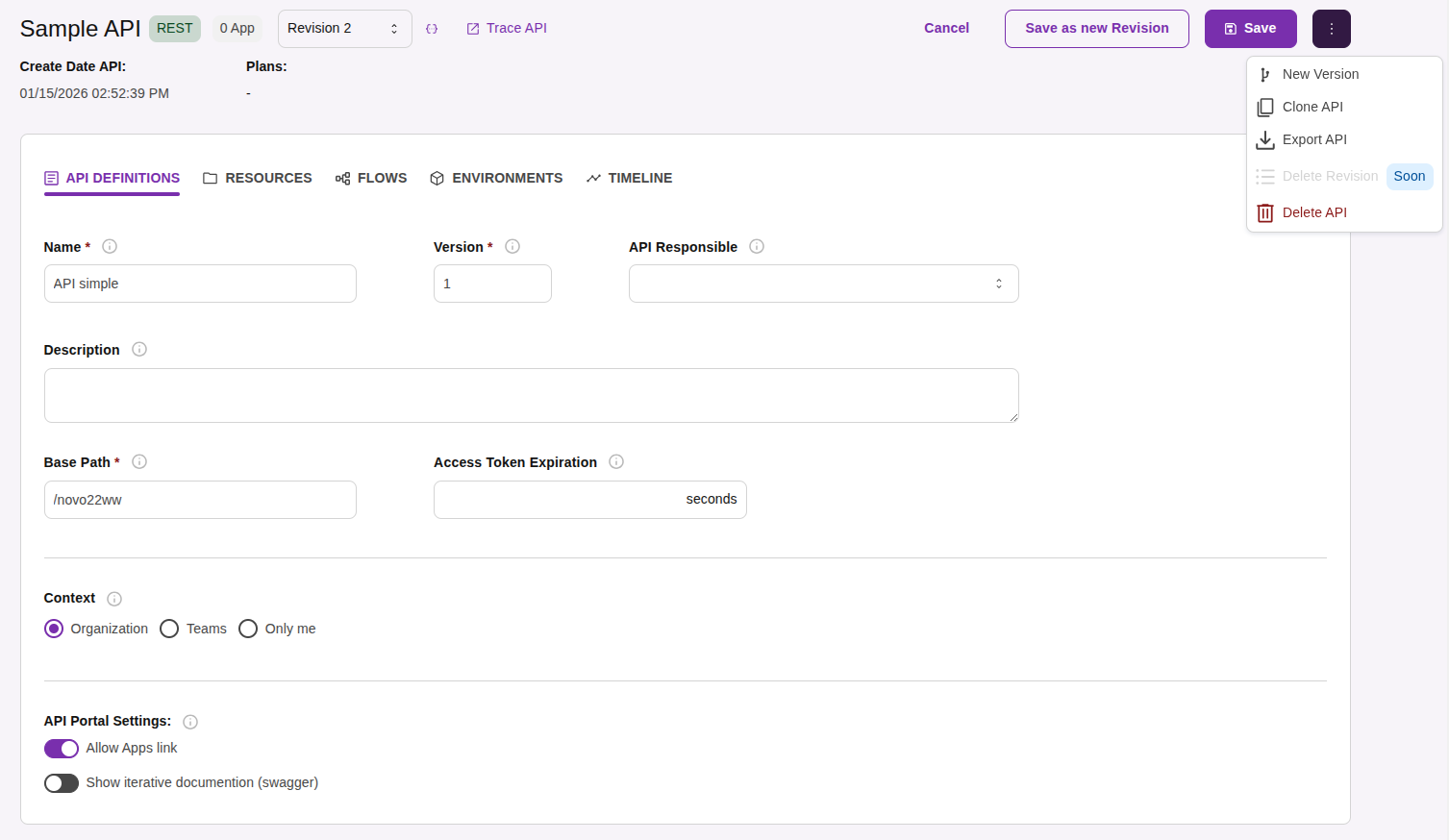
Na área superior da tela de Edit API, são exibidas as informações gerais da API e as principais ações do fluxo de edição.

Nesta área, é possível:
visualizar o Name da API, o Type (REST ou GraphQL) e se a API é Identity;
consultar a quantidade de Apps associados e a Revision selecionada.
habilitar o editor do Swagger.
acessar o API Trace.
consultar a data de criação da API.
visualizar os planos associados à API, quando houver.
Na área de informações gerais, também estão disponíveis as ações:
Save: Salva todas as alterações realizadas em todas as abas da API. O salvamento não é limitado à aba ativa; a API é salva como um todo.
Save as new revision: Salva as alterações criando uma nova Revision da API.
|
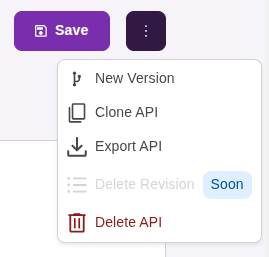
Ao lado do botão Save, está disponível o menu de ações (botão de mais opções ⋮), que reúne operações da API, como criação de nova versão, clonagem, exportação e exclusão.
|
Para deletar uma API, é obrigatório digitar delete para confirmar a ação. |
A aba API Definitions permite configurar as definições básicas da API, como identificação, escopo organizacional (contexto, organização e times) e opções de exposição no Portal.
|
O campo Description permite ajustar o tamanho da área de edição. Utilize o controle no canto inferior direito do campo para expandir ou reduzir o espaço de digitação. |
A funcionalidade API Portal Settings nessa aba permite configurar a visibilidade e a disponibilidade da API no Portal de Desenvolvedores. As opções disponíveis são:
Allow Apps link: quando ativada, a API fica disponível na seção Register New App do Portal de Desenvolvedores. Caso contrário, a API não poderá ser consumida por apps.
Show iterative documentation (Swagger): quando ativada, a API fica disponível para testes no Portal de Desenvolvedores. Utilize o botão Add try it out environments para selecionar os ambientes de teste e a revisão que será aplicada.
|
As configurações disponíveis em API Portal Settings aplicam-se apenas a Portais baseados na stack Drupal. No novo Portal de Desenvolvedores baseado em Strapi, essas configurações aparecem diretamente no Portal Manager. |
As alterações realizadas nesta aba só são aplicadas após clicar em Save.
A aba Resources permite editar os recursos e as operações da API.
Quando há recursos cadastrados, cada item da lista apresenta um menu de ações (botão de mais opções ⋮).
Por meio desse menu, é possível:
no nível do Resource:
adicionar uma nova operação
editar o resource
deletar o resource
no nível da Operation:
editar a operation
deletar a operation
As alterações realizadas nesta aba só são aplicadas após clicar em Save.
A aba Flows permite editar os interceptores aplicados aos recursos e operações da API.
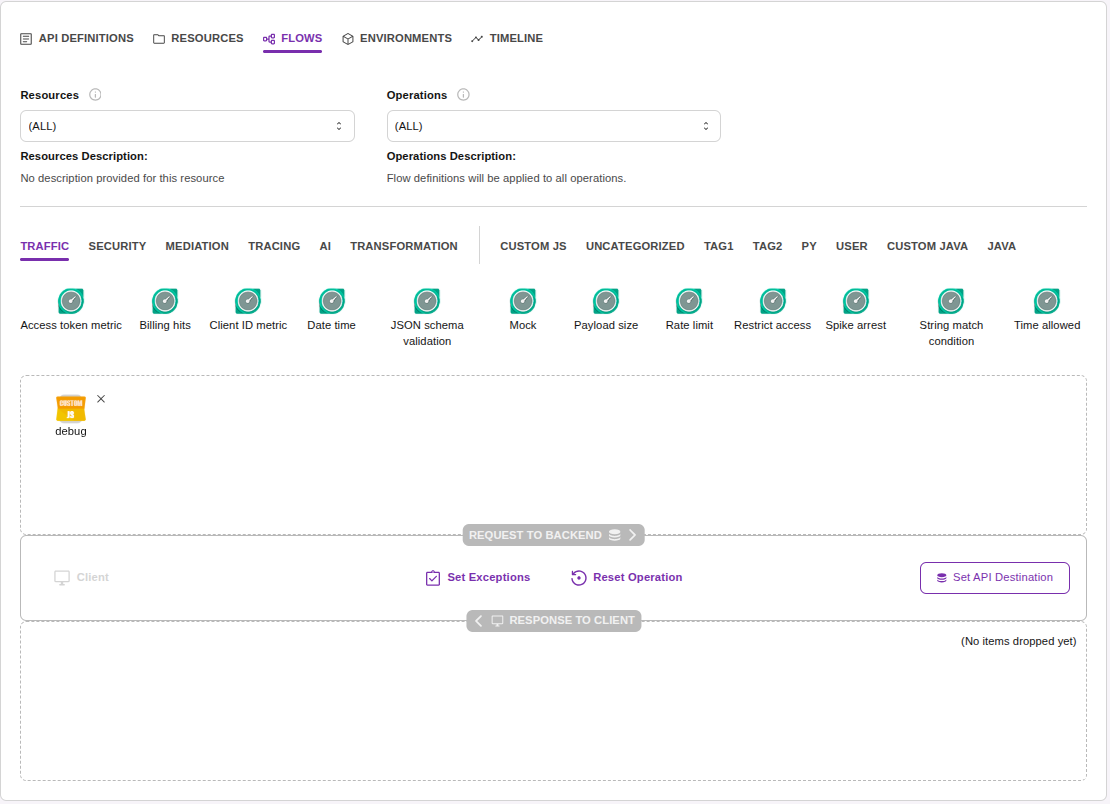
O fluxo é aberto diretamente em modo de edição.
Durante a edição, é possível:
configurar e ajustar os interceptores do fluxo.
utilizar o botão Reset Operation, disponível diretamente no Flow.
visualizar um tooltip ao passar o mouse sobre o botão Reset Operation.
confirmar a ação de reset por meio de um modal de confirmação.
definir o destino da requisição utilizando a opção Set API Destination.
|
A aba Environments permite editar os ambientes nos quais a API está implantada.
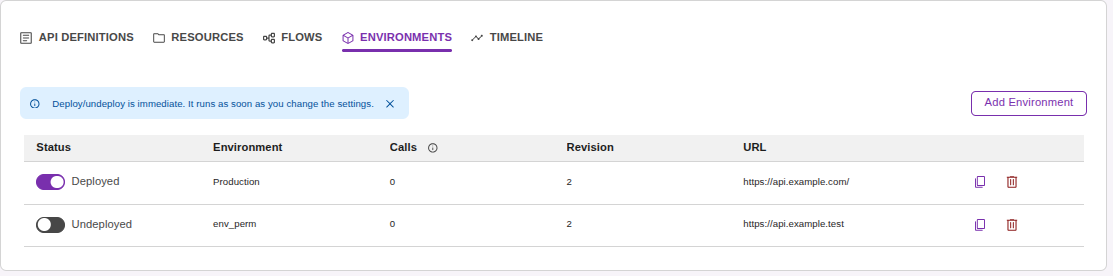
Nesta aba, é possível:
adicionar um novo environment à API por meio da opção Add Environment.
realizar ações de Deploy e Undeploy, que são executadas imediatamente após a confirmação, de forma independente do botão Save.
confirmar a ação ao alterar o estado do switch de Deploy.
copiar a URL do environment utilizando o botão de copy disponível.
remover environments diretamente nesta tela, por meio do botão de delete.
|
Para excluir uma API, utilize a opção Delete API, disponível no menu de ações (botão de mais opções ⋮) localizado no canto superior direito da tela.
Para confirmar a exclusão, é obrigatório digitar delete.
É possível criar APIs a partir da importação de arquivos de documentação que sigam a especificação OpenAPI. As versões da especificação aceitas são: Swagger 2.0 ou OpenAPI 3.0.
Para fazer isso, passe o cursor sobre o botão + no canto inferior direito da tela API Catalog (acessível pelo menu API Design) e clique na opção Import an API. A seguinte janela modal será aberta:
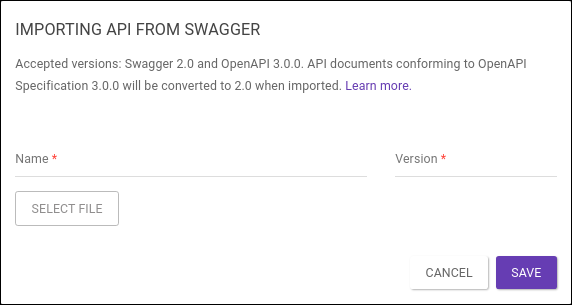
Digite um nome e versão para a API que será criada e clique em Select file para escolher um arquivo de sua máquina para importar. Os formatos aceitos são JSON e YAML.
A versão original da especificação da documentação importada será mantida internamente pelo sistema.
Share your suggestions with us!
Click here and then [+ Submit idea]