

Thanks for your feedback!
EDIT
| Agora a aba Guides fica dentro do agregador Content Management no menu lateral esquerdo do Portal Manager. |
Disponibilize publicamente guias, referências e qualquer outro documento em seu portal utilizando Guides.
Guides funciona como uma plataforma de desenvolvimento de sites, permitindo que você crie livremente conteúdos que façam sentido para você e seus parceiros.
Siga os passos abaixo para criar uma nova página de Guides para o seu portal.
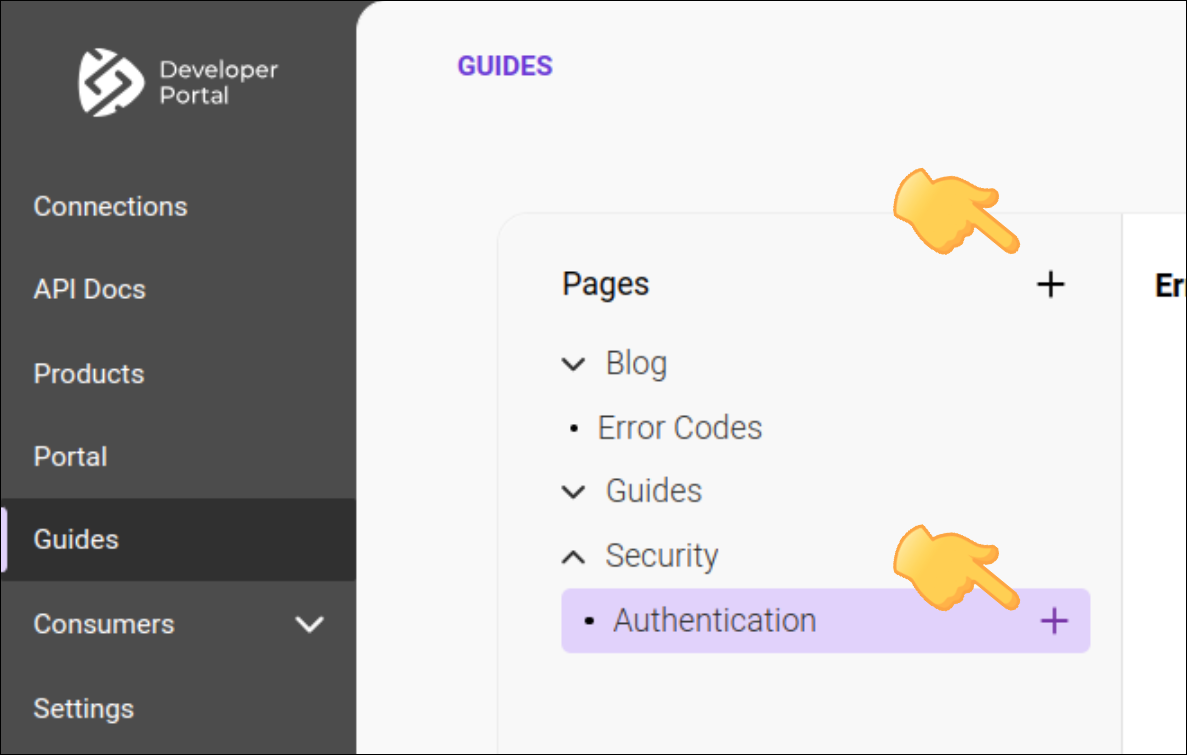
Clique em + ao lado de Pages.
Você também pode criar páginas em hierarquia. Clique em + ao lado do nome de uma página existente e a nova página ficará abaixo dela (página filha).
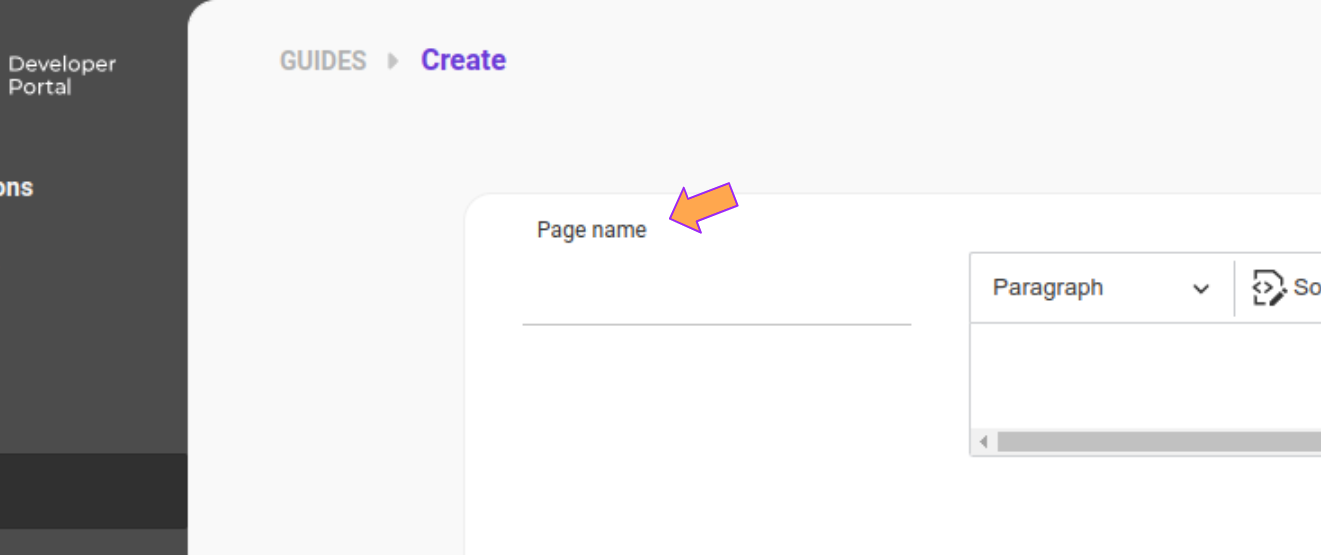
Informe o nome da página. Este campo é obrigatório.
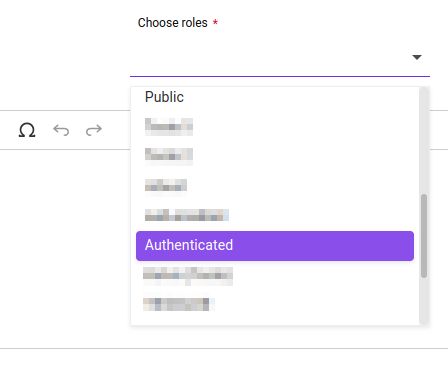
Selecione o papel (role) que o usuário deverá ter para visualizar e acessar o guia. Este campo é obrigatório.
Leia sobre atribuição de papéis (roles).
Crie o conteúdo da nova página no campo abaixo da barra de ferramentas.
O texto deve ter no mínimo 3 caracteres e tamanho máximo de 5 MB.
Clique em SAVE para salvar as alterações ou em BACK para voltar.
Se você voltar sem salvar, as alterações serão perdidas.
Habilite Publish page para que as alterações sejam publicadas.
Os passos 5 e 6 não são obrigatórios. Você pode publicar a página em outro momento.
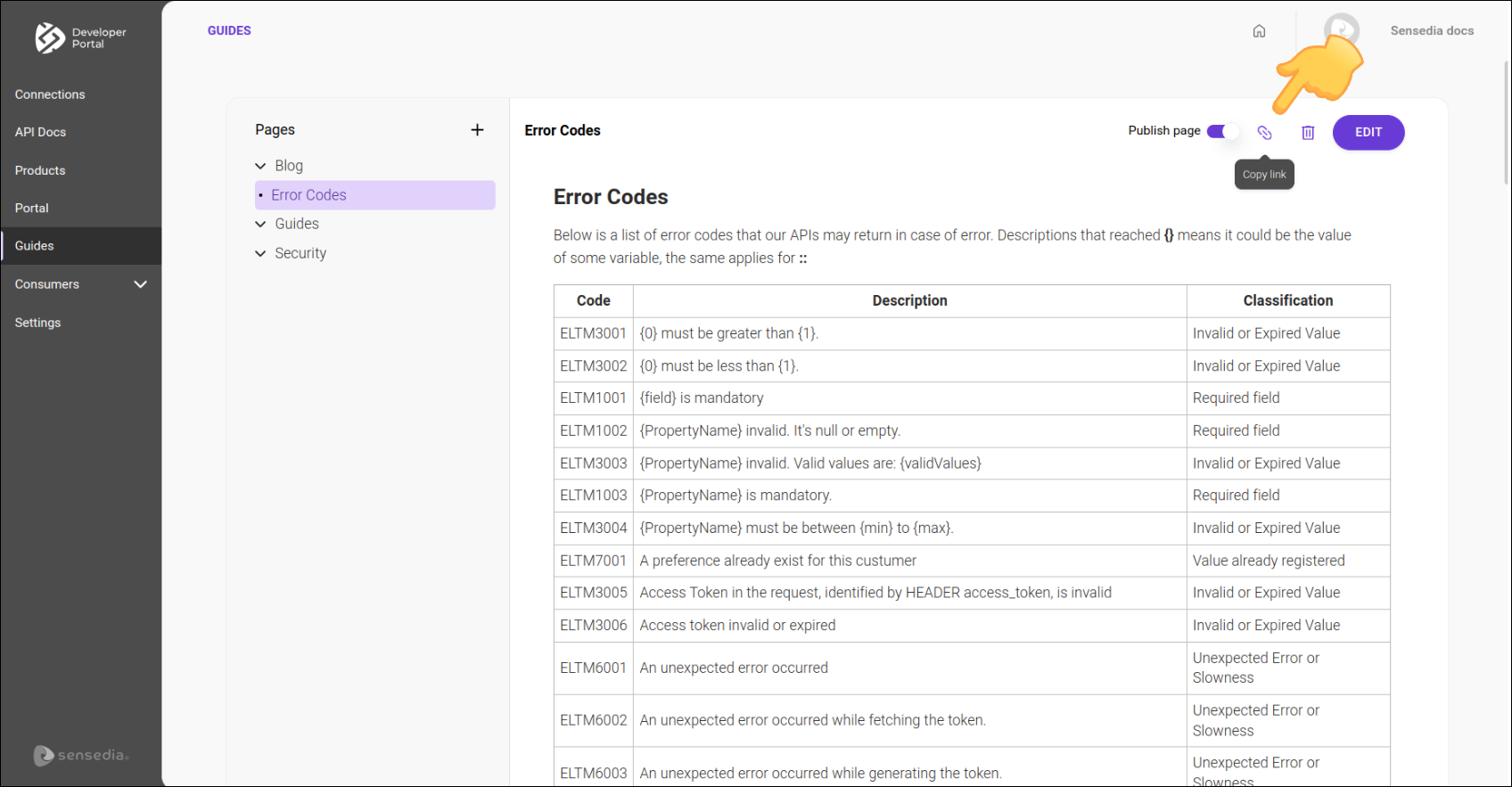
Clique em  para copiar o link para a página criada.
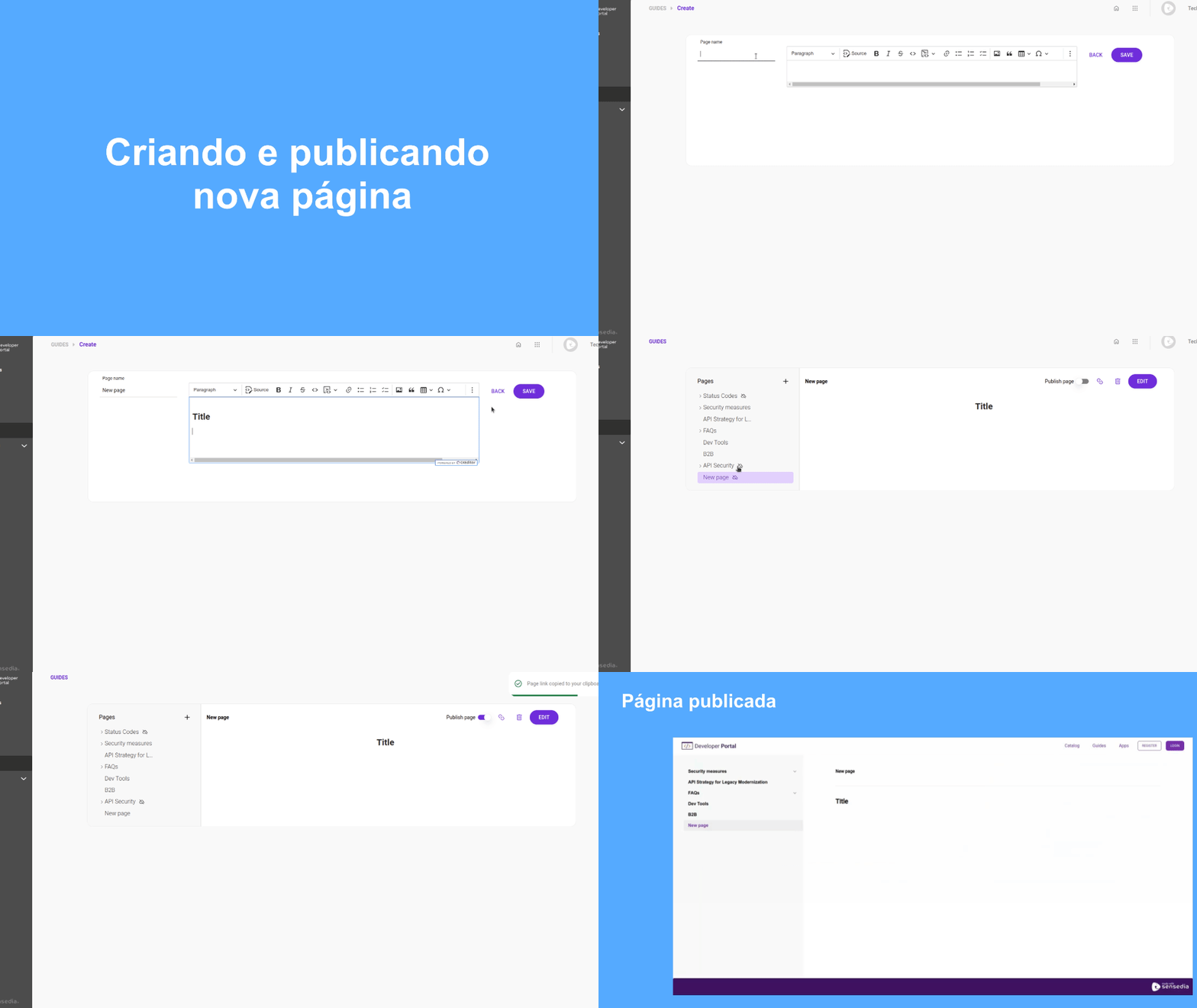
Identifique quais páginas ainda não foram publicadas buscando por  ao lado do nome da página.
Enquanto Public page estiver habilitada, sua página ficará publicada. As atualizações feitas e salvas serão aplicadas a cada vez que você clicar em SAVE, sem necessidade de publicar novamente.
| É possível alterar a ordem e a hierarquia das páginas facilmente. Basta clicar e arrastar, movendo a página para onde desejar. |
A atribuição de papéis permite controlar de forma precisa quem pode visualizar e acessar cada guia. Com esse recurso, administradores definem permissões específicas, garantindo que os usuários vejam apenas o conteúdo relevante para suas funções.
Principais vantagens:
Maior proteção para informações sensíveis e configurações do sistema.
Personalização granular de permissões conforme as necessidades de cada grupo.
Controle eficiente sobre a disponibilidade do conteúdo, seja público ou restrito.
Os papéis são configurados durante a criação/edição de um guia no Portal Manager.
Há dois papéis pré-definidos no sistema:
Authenticated: papel padrão (default role), que permite o acesso ao guia somente por usuários autenticados.
Public: papel que permite o acesso ao guia por qualquer usuário, incluindo não autenticados (sem necessidade de login).
Você pode ainda criar papéis customizados definindo permissões dedicadas para o consumo de diferentes públicos (internos, parceiros, clientes, etc.).
Para criar um papel customizado, siga os passos abaixo:
Acesse a tela Settings pelo menu lateral esquerdo.
Selecione a aba Roles na parte superior da tela.
Clique em + NEW ROLE para criar um novo papel.
| Consulte a documentação sobre a criação de novos papéis. |
|
Como funciona a herança de papéis e visibilidade entre guias
Subguias herdam automaticamente a visibilidade do guia principal e, por isso, não exibem a opção de configuração de papéis.
Ao mover um guia principal para dentro de outro guia, ele se torna um subguia e passa a usar automaticamente os papéis do novo guia pai.
Ao mover um subguia para outro guia principal, ele assume automaticamente os papéis do novo pai.
Ao transformar um subguia em guia principal, ele mantém os papéis anteriores, evitando liberar acesso indevido a usuários sem permissão.
Independentemente da página estar publicada ou não, você pode sempre editá-la.
Clique no nome da página e, em seguida, clique em EDIT.
Para deletar uma página, clique no nome da página e, em seguida, clique em  .
.
Alternativamente, você pode apenas tirar a publicação do ar. Para isso, clique no nome da página e, em seguida, desabilite Publish page.
Você verá a barra de ferramentas ao criar uma nova página ou editar uma página existente.
A barra de ferramentas dá acesso a diversos comandos para personalização e formatação da sua página.

Comando |
Descrição |
|
Estilo do parágrafo |
|
Aplica uma das formatações: parágrafo simples, título 1, 2 ou 3 em um bloco de texto. |
Código fonte |
|
Permite ver ou editar o conteúdo da página em código fonte. |
Negrito |
|
Coloca o texto em negrito. O atalho CTRL+B também pode ser usado. |
Itálico |
|
Coloca o texto em itálico. O atalho CTRL+I também pode ser usado. |
Tachado |
|
Deixa o texto tachado (com um risco em cima do texto) |
Código |
|
Formata texto para indicar trecho com código: altera fonte para courier new e fundo para cinza. Selecione o trecho que deseja colocar nessa formatação. |
Bloco de código |
|
Formata parágrafo para indicar trecho com código: altera fonte para courier new e cria uma área retangular com fundo cinza e indicação da linguagem do código. Selecione a linguagem no menu dropdown |
Link |
|
Insere link. Informe o link e clique no check mark para salvar ou no X para cancelar. |
Bulleted list |
|
Formata as linhas selecionadas como lista com bullet points. |
Lista numerada |
|
Formata as linhas selecionadas como lista numerada |
Lista de tarefas |
|
Formata as linhas selecionadas como lista de tarefas. |
Imagem |
|
Abre caixa de diálogo para selecionar arquivo de imagem. |
Citação |
|
Formata texto para indicar que é uma citação: movimenta indexação e inclui uma linha vertical ao lado esquerdo do texto. |
Tabela |
|
Abre área para escolha do tamanho da tabela. |
Caracteres especiais |
|
Abre área para escolha de caracteres especiais. |
Desfazer e refazer |
|
Exibe comandos para desfazer e refazer uma alteração. Os atalhos CTRL+Z e CTRL+Y também podem ser usados. |
O link para a página publicada fica disponível no canto superior direito da tela, ao lado de Publish page, como ilustra a imagem abaixo.
| O acesso para as páginas publicadas em Guides é público. Não é necessário ter acesso de desenvolvedor. |
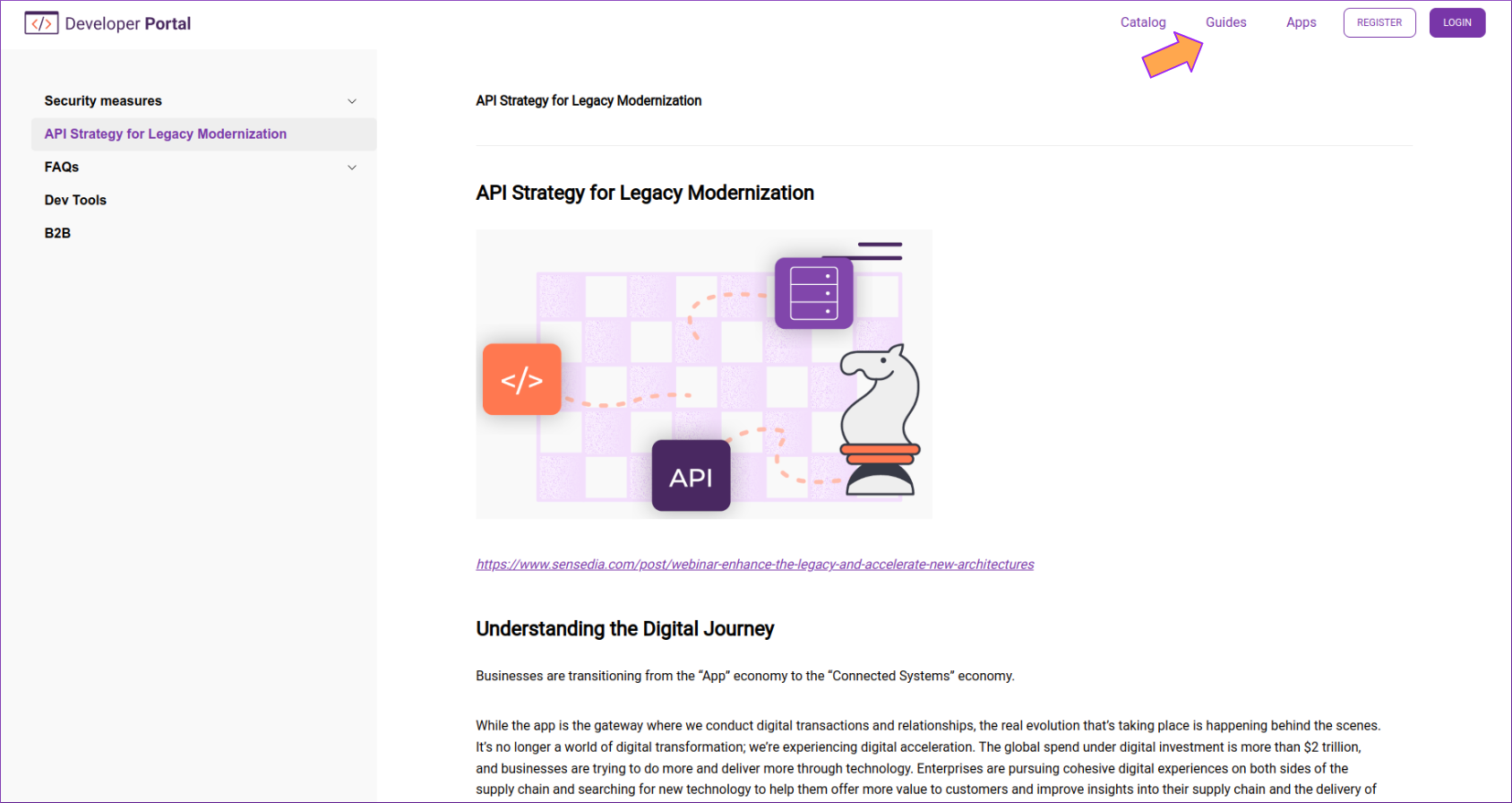
As páginas ficam disponíveis no seu portal, em Guides, como ilustra a imagem abaixo.
Share your suggestions with us!
Click here and then [+ Submit idea]