Thanks for your feedback!
EDIT
A funcionalidade Data Archive permite que você recupere dados históricos que ultrapassaram o período de retenção do modelo near realtime contratado — ou seja, dados recentes mantidos para acesso rápido (hot data) — o que pode ser importante para auditorias e para solucionar problemas.
|
Esta é uma funcionalidade em versão beta. |
A funcionalidade Data Archive é ativada conforme o plano do seu contrato.
|
Observe estes limites de uso:
Limite de Solicitações: Apenas 1 solicitação de recuperação de dados é permitida por vez para todo o ambiente. Você deve aguardar o término da solicitação vigente antes de iniciar uma nova.
Limite Mensal: Até 5 solicitações que resultarem em download bem-sucedido são permitidas por mês para o seu ambiente.
Período de Busca: O intervalo de tempo para cada busca é de, no máximo, 12 horas.
Armazenamento: O volume armazenado respeita o limite contratado. Ao atingir esse limite, os dados mais antigos são automaticamente removidos (sempre o(s) dia(s) mais antigo(s)) para liberar espaço para novos dados.
Para ativar a funcionalidade Data Archive, entre em contato conosco para verificar as condições de ativação no seu plano ou abra um chamado conforme o procedimento abaixo.
Acesse o Data Archive pela tela principal do Analytics ou pelo menu lateral esquerdo.
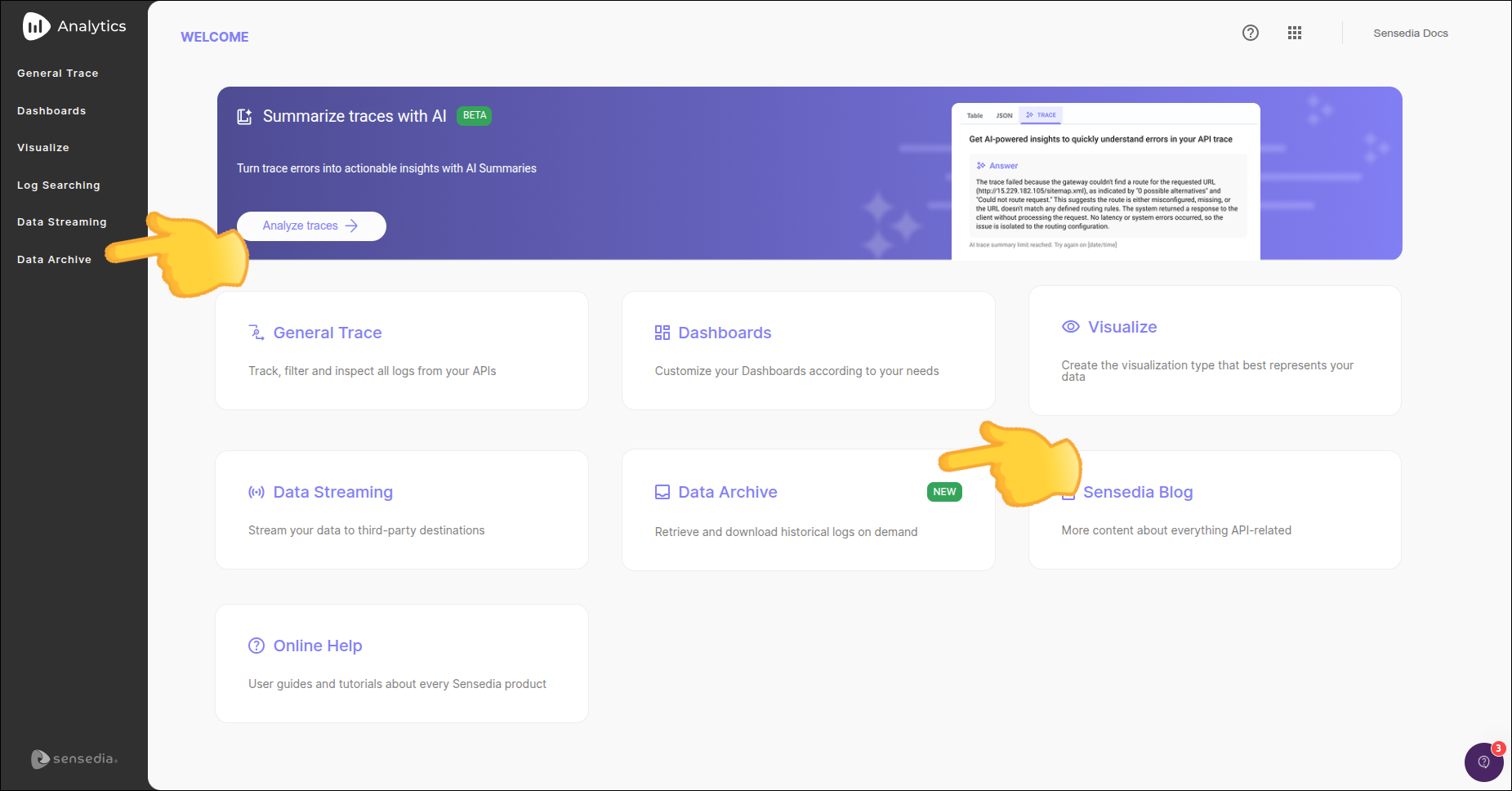
Clique no botão Request this feature.
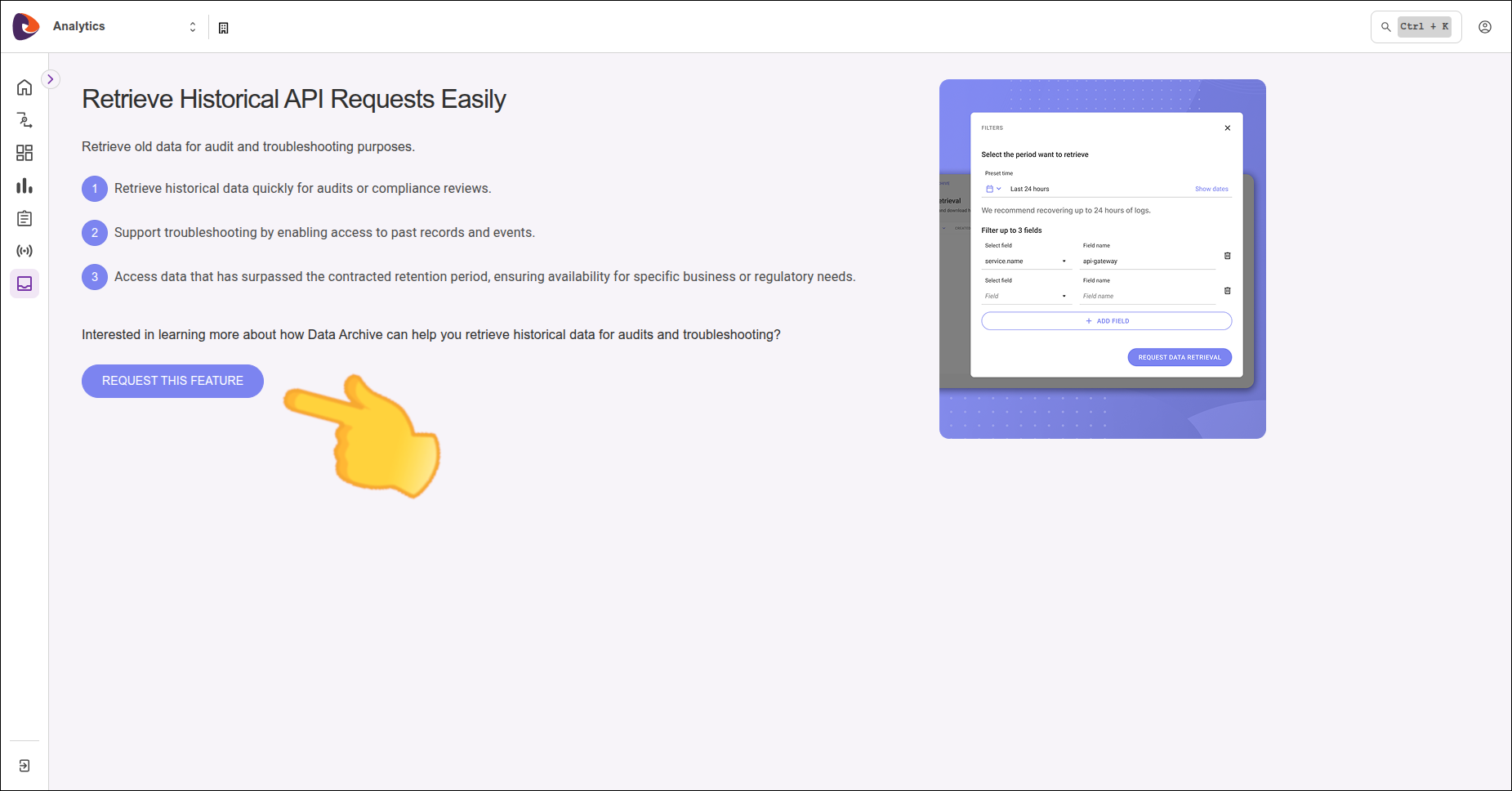
Você será direcionado para abrir um chamado para ativação da funcionalidade.
Você pode solicitar a recuperação de dados históricos por meio da interface do Analytics. A recuperação de dados é um processo assíncrono com um tempo de retorno de até 48 horas.
Para solicitar a recuperação de dados:
Acesse o Data Archive pela tela principal do Analytics ou pelo menu lateral esquerdo.
Clique no botão + NEW DATA RETRIEVAL.
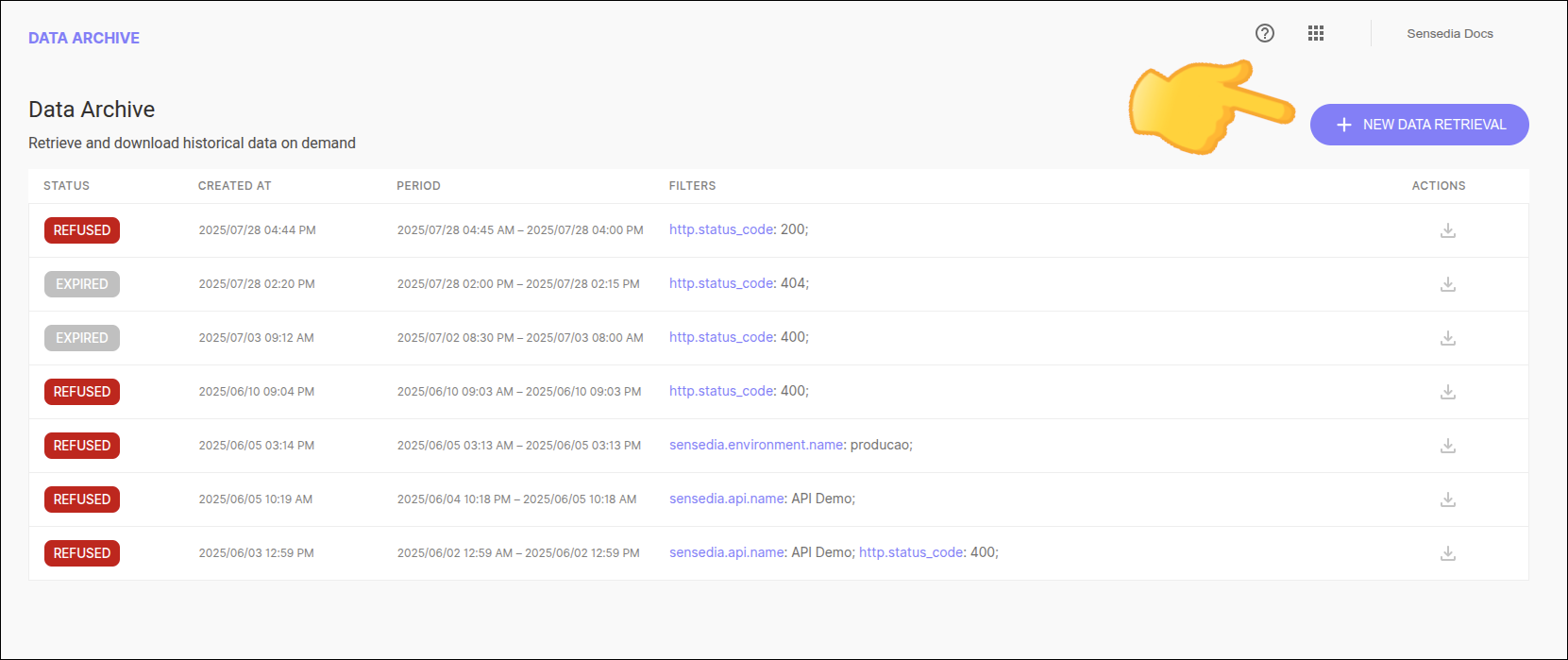
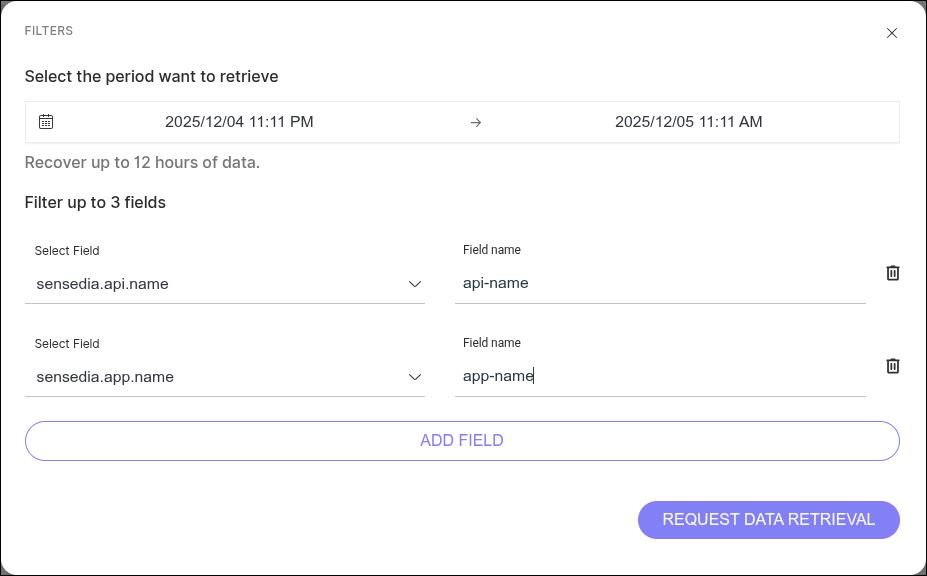
Na tela de solicitação, defina o período da busca.
| O período não deve ultrapassar 12 horas. |
Opcionalmente, adicione até 3 filtros para restringir sua busca. Os filtros são baseados nos campos do seu índice de chamadas (calls) do General Trace (exceto campos com terminação .keyword).
Clique no botão Request Data Retrieval.
|
Se já houver uma recuperação em andamento para o seu ambiente, o botão para criar uma nova solicitação (+ NEW DATA RETRIEVAL) ficará bloqueado. |
Após a solicitação ser processada, o arquivo de dados gerado é disponibilizado para download.
Quem pode baixar: Somente o usuário que fez a solicitação pode realizar o download do arquivo gerado.
Expiração: O download do arquivo gerado pode ser feito em até 2 dias. Após esse período, o arquivo não estará mais acessível e uma nova solicitação será necessária.
Para baixar o arquivo gerado:
Acesse o Data Archive pela tela principal do Analytics ou pelo menu lateral esquerdo.
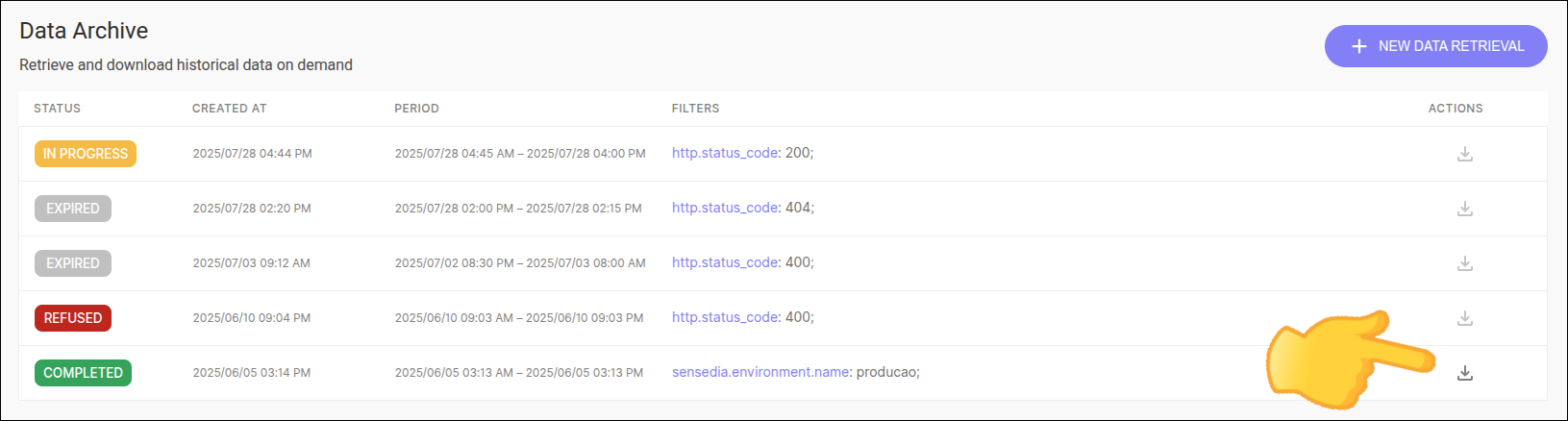
Na lista de solicitações, localize a solicitação concluída cujo arquivo você deseja baixar. Para poder baixar o arquivos, o status da solicitação deve ser READY.
Clique no ícone de download na coluna Actions correspondente à solicitação.
Estados das Solicitações:
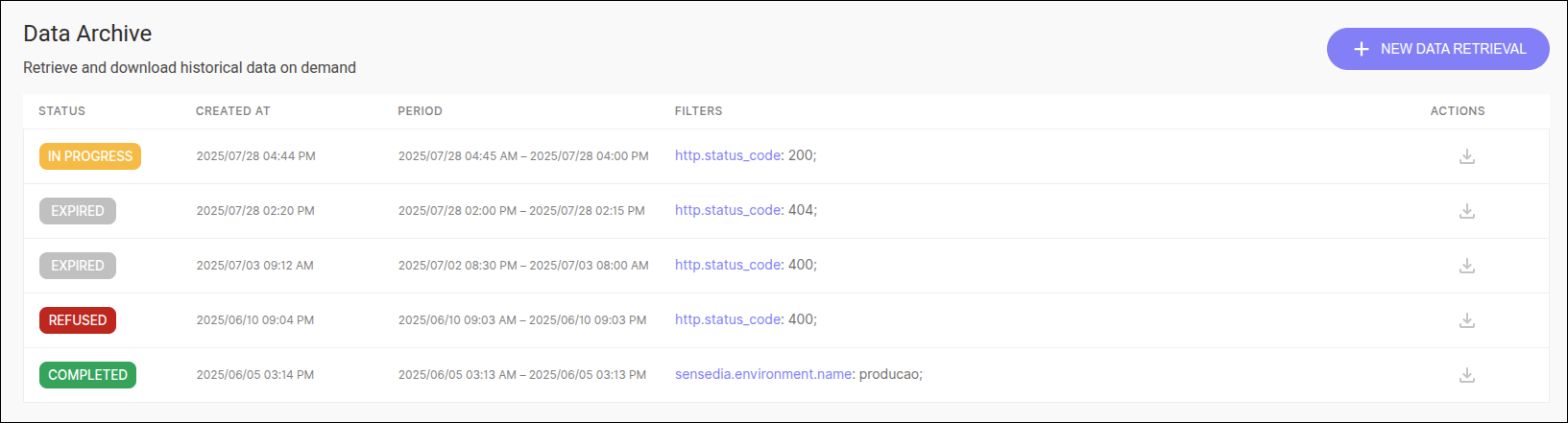
REFUSED: A solicitação foi recusada.
IN PROGRESS: Estado inicial de toda solicitação. Indica que ela está em andamento e o arquivo ainda não foi gerado.
COMPLETED: A solicitação foi concluída e o arquivo está disponível para download.
EXPIRED: O período para download do arquivo expirou.
O arquivo gerado após a recuperação é um arquivo compactado que contém os registros de chamadas de API no formato JSON.
Veja um exemplo simplificado da estrutura de dados contida no arquivo:
{
"apiName": "Test API",
"resourceId": 280767,
"completeUrl": "GET https://api-sample.sensedia-eng.com/sample/test
",
"appDeveloper": "test",
"apiComponentType": "OPERATION",
"billing": true,
"trace": "[{"timeMillis":20,"message":"Choosing route between 316 possible alternatives", ... }]",
"environmentName": "Staging",
"operationName": "Test API GET /sample",
"resultStatus": 200,
"requestHeaders": "host: randomapi.sensedia.com\nuser-agent: Mozilla/5.0 ...",
"responseHeaders": "date: Mon, 13 May 2024 13:58:54 GMT\ncontent-type: application/json",
"billingData": {
"accessTokenBalance": "4",
"appBalance": "2",
"accessTokenBillingQuota": "3",
"appBillingQuota": "1",
"billingValue": "123"
},
"receivedOnDate": "2024/05/13 13:58:53 +0000"
}|
O exemplo acima foi reduzido para facilitar a leitura. |
Share your suggestions with us!
Click here and then [+ Submit idea]